
Как открыть интернет-магазин без программиста: пошагово
Что решить до запуска, как собрать магазин на конструкторе за вечер, где продавать после запуска и сколько это стоит.

Открыть небольшой интернет-магазин можно без программиста и без отдельного сайта за десятки тысяч рублей. Нужны товары с фото и ценами, способ принимать оплату, доставка и место, откуда придут покупатели. Ниже — пошаговый план: что решить до запуска, как собрать магазин на конструкторе и что проверить перед первым заказом.
Что решить до запуска
- Форма работы. Продавать товары в интернете можно как ИП, самозанятый (только товары своего производства, без перепродажи) или юрлицо. От формы зависят налог и требования к чекам — уточните их у бухгалтера или в налоговой до первых продаж.
- Ассортимент. Начните с того, что уже продаётся. 10–30 товаров с хорошими фото лучше, чем 300 карточек без описаний.
- Оплата. Онлайн-оплата картой и СБП через платёжный сервис или оплата при получении. Онлайн удобнее покупателю и избавляет от сверки переводов.
- Доставка. Службы доставки, свой курьер по городу, самовывоз. Посчитайте, во что вам обходится доставка, и решите, от какой суммы она бесплатна.
- Откуда покупатели. Соцсети, Telegram-канал, маркетплейсы, офлайн-точка, реклама. Магазин должен открываться по одной ссылке, которую вы поставите везде.
Как открыть интернет-магазин на ТапВей: по шагам
1. Создайте проект и страницу магазина
Зарегистрируйтесь и создайте мультиссылку по шаблону — например, «Магазин одежды», «Цветочный магазин» или «Интернет-магазин электроники». Страница «Магазин» добавляется в один клик вместе с блоком витрины. Настройки магазина — в проекте: «Ещё» → «Магазин».
2. Загрузите товары
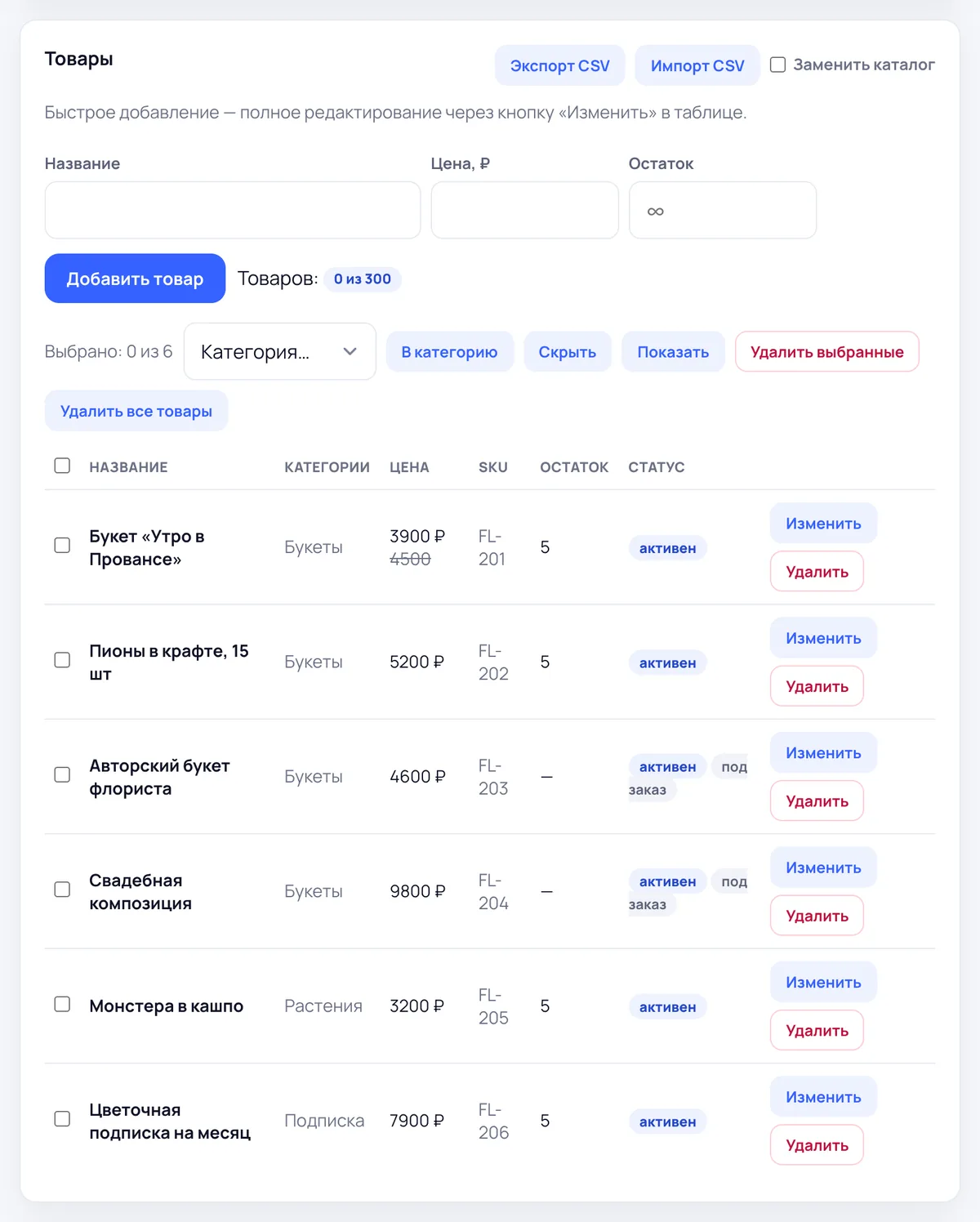
- Вручную — название, цена, описание, несколько фото, остаток.
- Из таблицы CSV — сразу весь каталог, с категориями и несколькими фото у товара. Таблицу можно выгрузить, поправить и загрузить обратно или заменить каталог целиком.
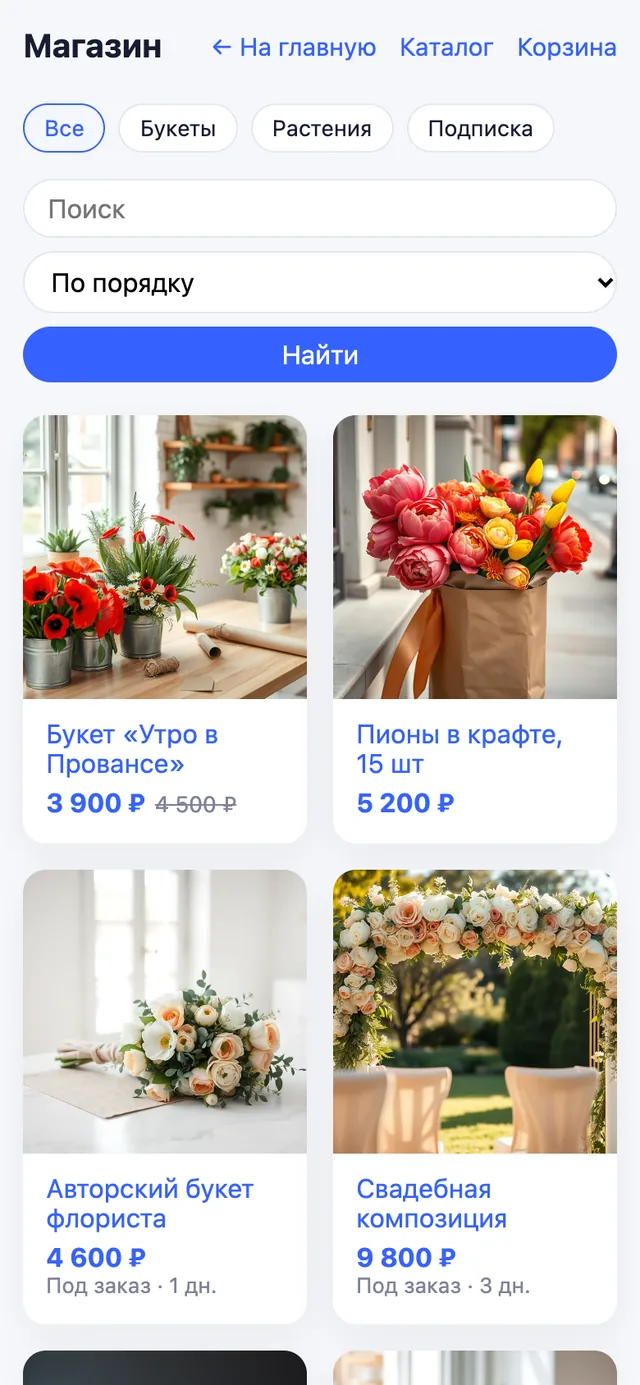
Разложите товары по категориям и подкатегориям. Если товар делается на заказ, отметьте «под заказ» и укажите срок в днях — покупатель увидит его на витрине. Размеры и цвета задаются вариантами товара.
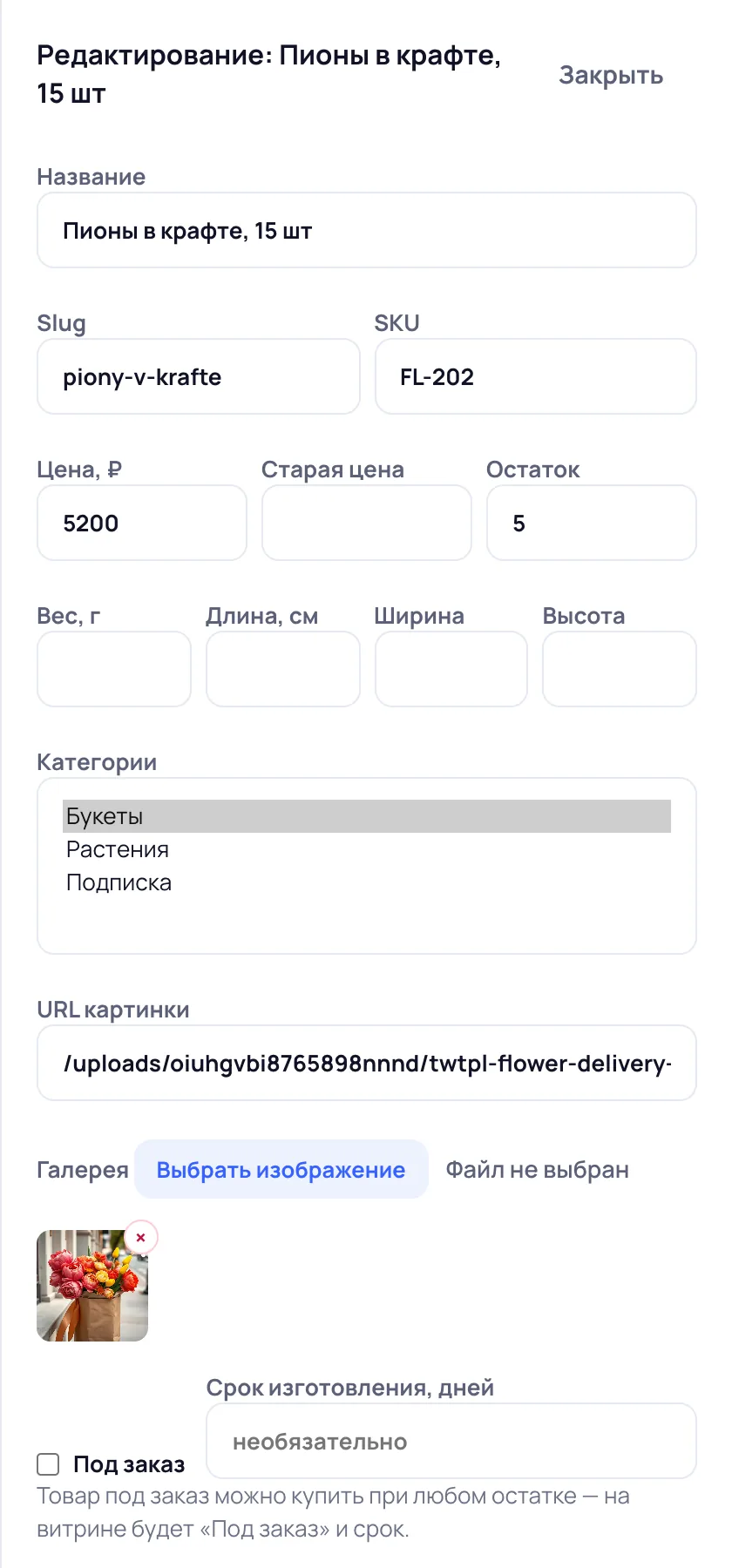
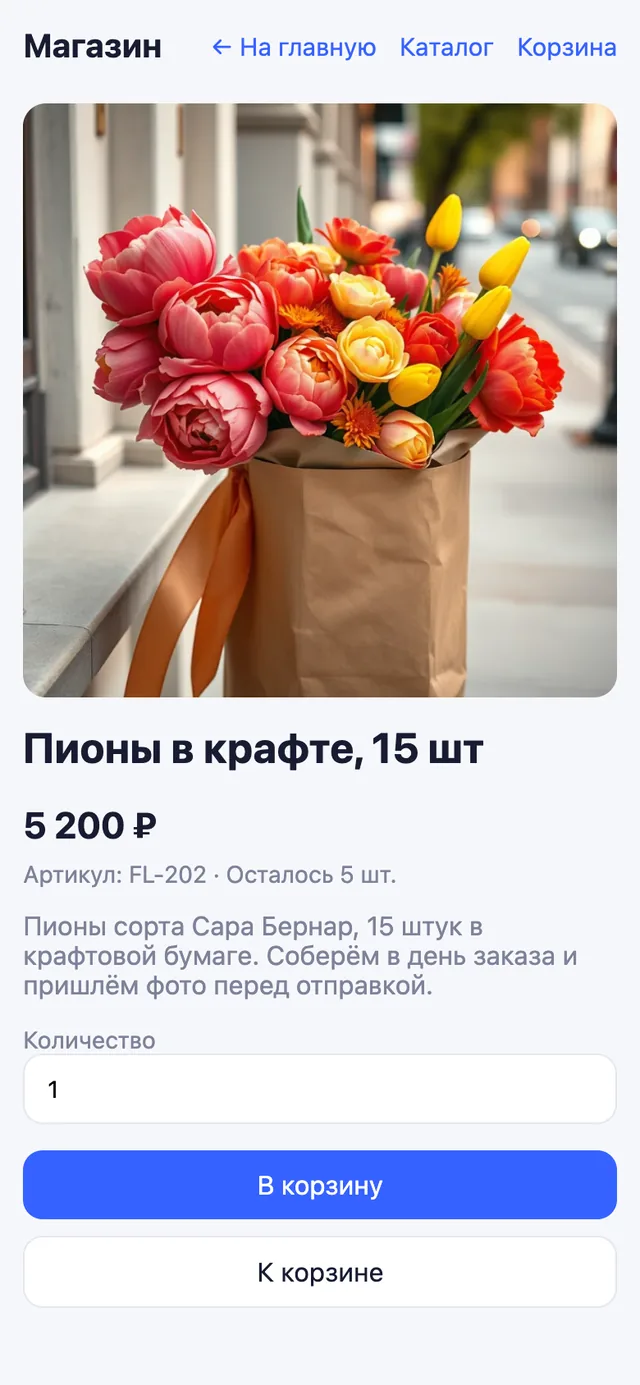
«Изменить» открывает карточку товара: название, адрес, артикул, цена и старая цена, остаток, вес и габариты для доставки, категории, фото, отметка «Под заказ» и срок изготовления.
3. Подключите оплату
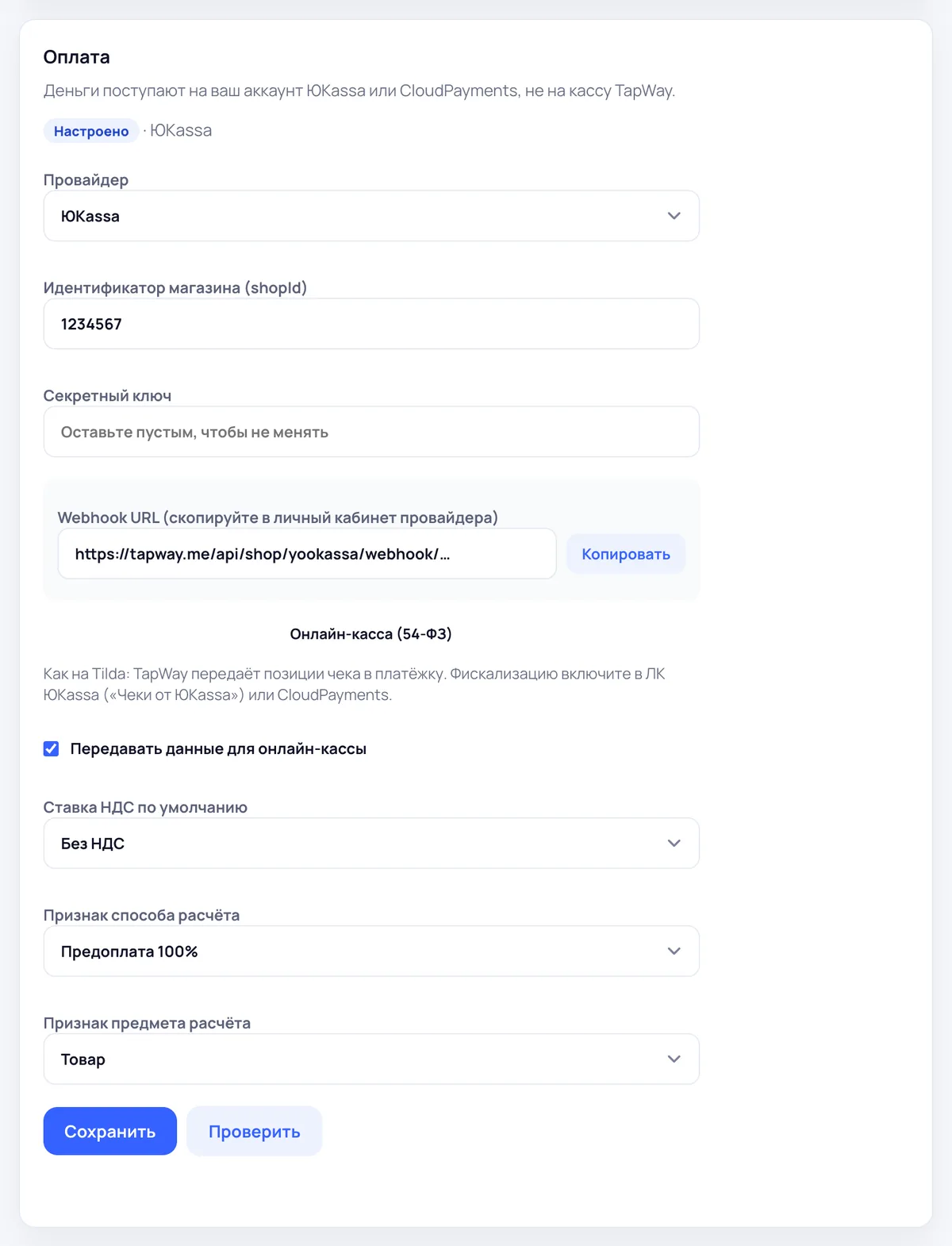
Онлайн-оплату принимают ЮKassa и CloudPayments: договор с платёжным сервисом вы заключаете сами, а в ТапВей вставляете ключи из его кабинета. Если онлайн-оплата не нужна, включите оплату при получении. ТапВей комиссию с продаж не берёт.
В разделе «Оплата» выберите провайдера, вставьте идентификатор магазина и секретный ключ, скопируйте адрес для уведомлений в кабинет провайдера и нажмите «Проверить». Там же включается передача данных для онлайн-кассы по 54-ФЗ — чек формирует касса ЮKassa или CloudPayments.
4. Настройте доставку
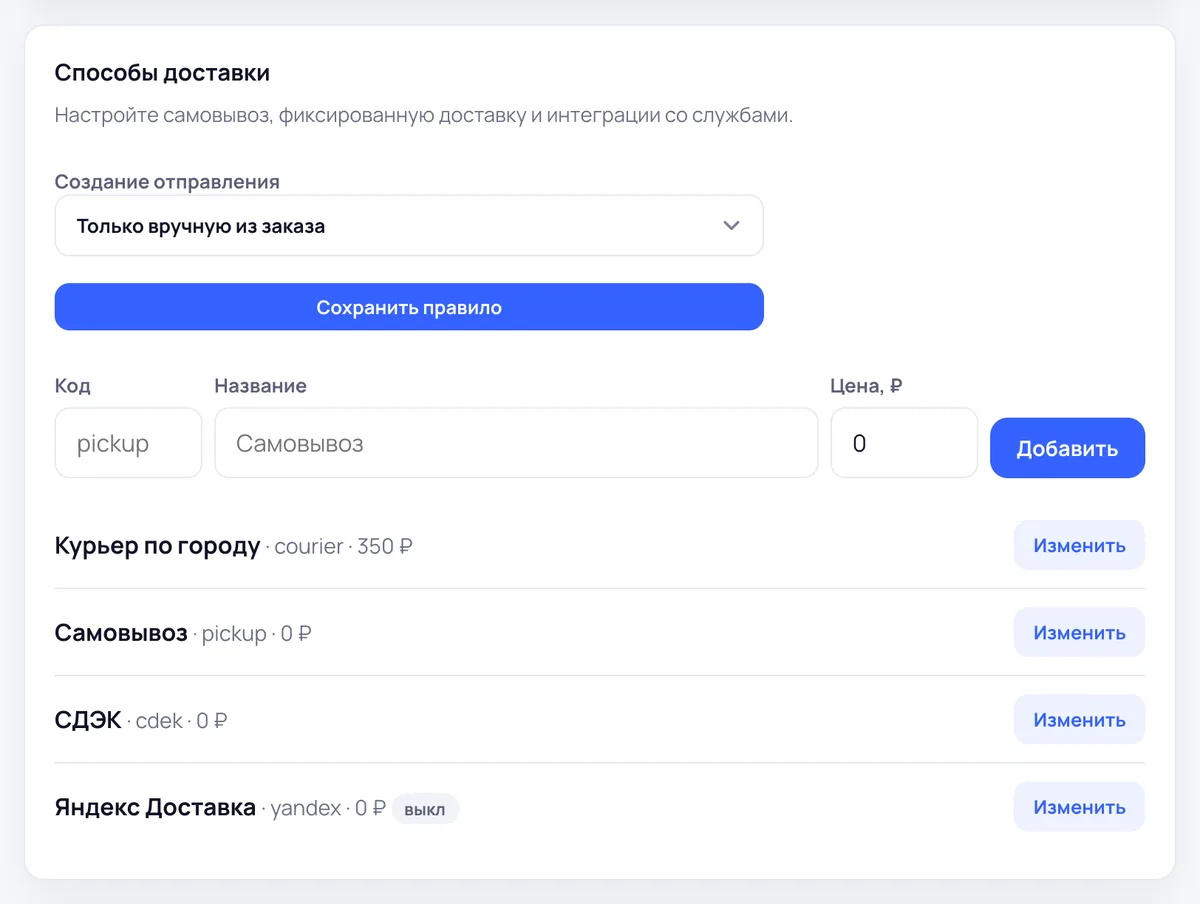
Доступны СДЭК, Яндекс Доставка, Ozon, свой курьер с ценой по городу или индексу и самовывоз. Бесплатную доставку можно включить от суммы заказа. Подробно — в инструкции «Как подключить ЮKassa, чеки и доставку».
5. Настройте форму заказа
Решите, какие поля нужны: телефон, почта, адрес, комментарий — каждое можно сделать обязательным, необязательным или скрыть. Добавьте свои поля, если они нужны вашему товару: дата доставки, время, текст открытки. Поле «Город» включается автоматически, когда нужно для доставки.
6. Подключите уведомления
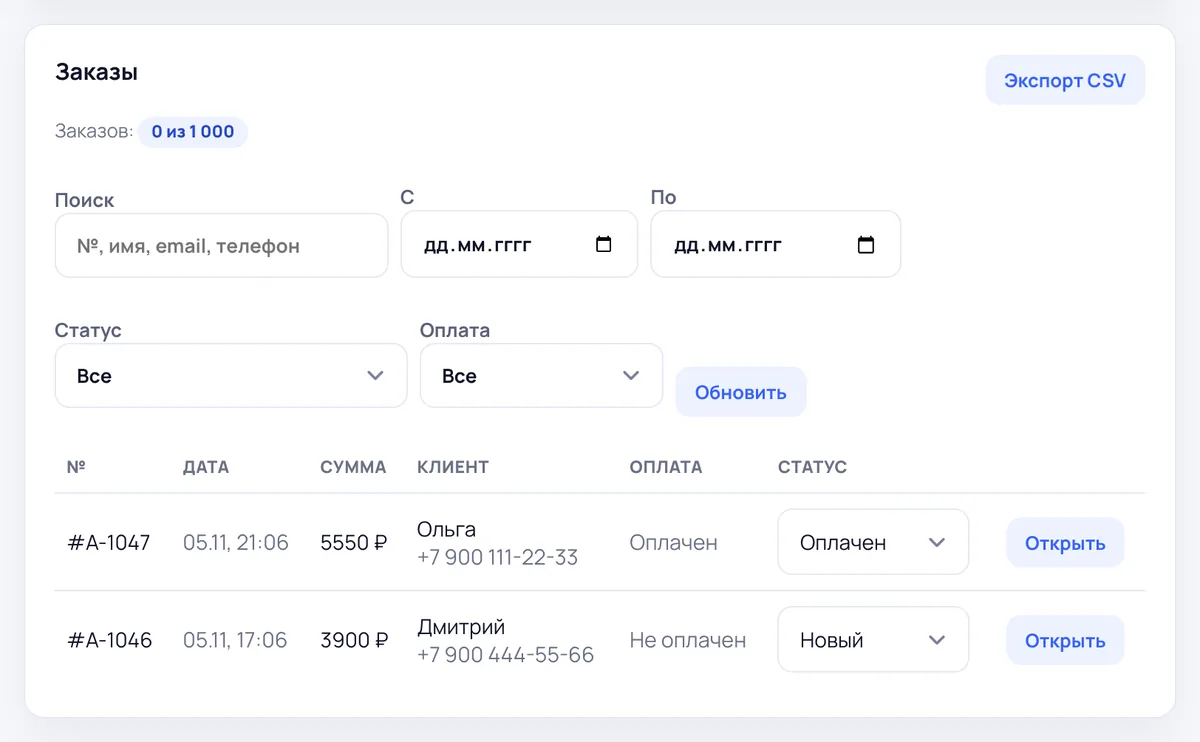
Заказы приходят на почту. Чтобы получать их и в Telegram — с данными покупателя и фото товаров — нажмите «Подключить Telegram» в настройках магазина. Все заказы — в разделе «Заказы»: номер, сумма, покупатель, оплачен ли заказ и его статус.
7. Сделайте тестовый заказ
Пройдите весь путь покупателя с телефона: найдите товар, положите в корзину, выберите доставку, оплатите. Проверьте, что пришло письмо, уведомление и заказ в кабинете.
Где продавать после запуска
- Соцсети — ссылка на магазин в профиле и в кнопке сообщества. Как это сделать — в статьях про магазин в Telegram и магазин во ВКонтакте.
- Маркетплейсы — на той же странице кнопки на ваши магазины на Ozon, Wildberries, Яндекс Маркете, Kaspi. Подробнее — на странице для селлеров.
- Офлайн — QR-код страницы на упаковке, визитке, витрине точки.
- Сайт — если нужен десктопный сайт, его можно собрать в том же проекте. Корзина у сайта и мультиссылки общая.
Сколько стоит открыть интернет-магазин
На ТапВей магазин есть на всех тарифах, отличаются лимиты:
| Тариф | Цена | Товаров | Заказов в месяц |
|---|---|---|---|
| Бесплатный | 0 ₽ | 10 | 20 |
| Базовый | 190 ₽/мес | 50 | 100 |
| Про | 390 ₽/мес | 300 | 1 000 |
| Бизнес | 700 ₽/мес | без лимита | без лимита |
К этому добавляется комиссия платёжного сервиса за онлайн-оплату и стоимость доставки. Свой домен — с тарифа «Про».
Чего в магазине ТапВей пока нет
Промокодов и автоматической выдачи файлов после покупки. Если вы продаёте гайды и консультации, используйте кнопку «Оплатить»: после оплаты покупатель сразу видит ваш текст со ссылкой на материалы.
Частые вопросы
Можно ли открыть интернет-магазин бесплатно?
Да, на бесплатном тарифе ТапВей — 10 товаров и 20 заказов в месяц без ограничения по времени. Платить нужно только комиссию платёжного сервиса, если принимаете оплату онлайн.
Нужна ли онлайн-касса?
Это зависит от формы работы и способа оплаты. ЮKassa умеет формировать чеки сама — условия смотрите у платёжного сервиса и уточняйте у бухгалтера.
Сколько времени нужно на запуск?
Если товары и фото готовы, магазин по шаблону собирается за вечер. Дольше всего обычно ждать подключения платёжного сервиса.
Можно ли продавать с телефона?
Да: магазин собирается и управляется с телефона, витрина рассчитана на мобильный экран.
Начать можно на странице Интернет-магазин.