
Как сделать онлайн-запись клиентов
Настроим страницу салона с одной услугой, откроем свободное время и пройдём путь клиента с телефона. На последнем шаге проверим, появилась ли запись в журнале и закрылось ли занятое окно.
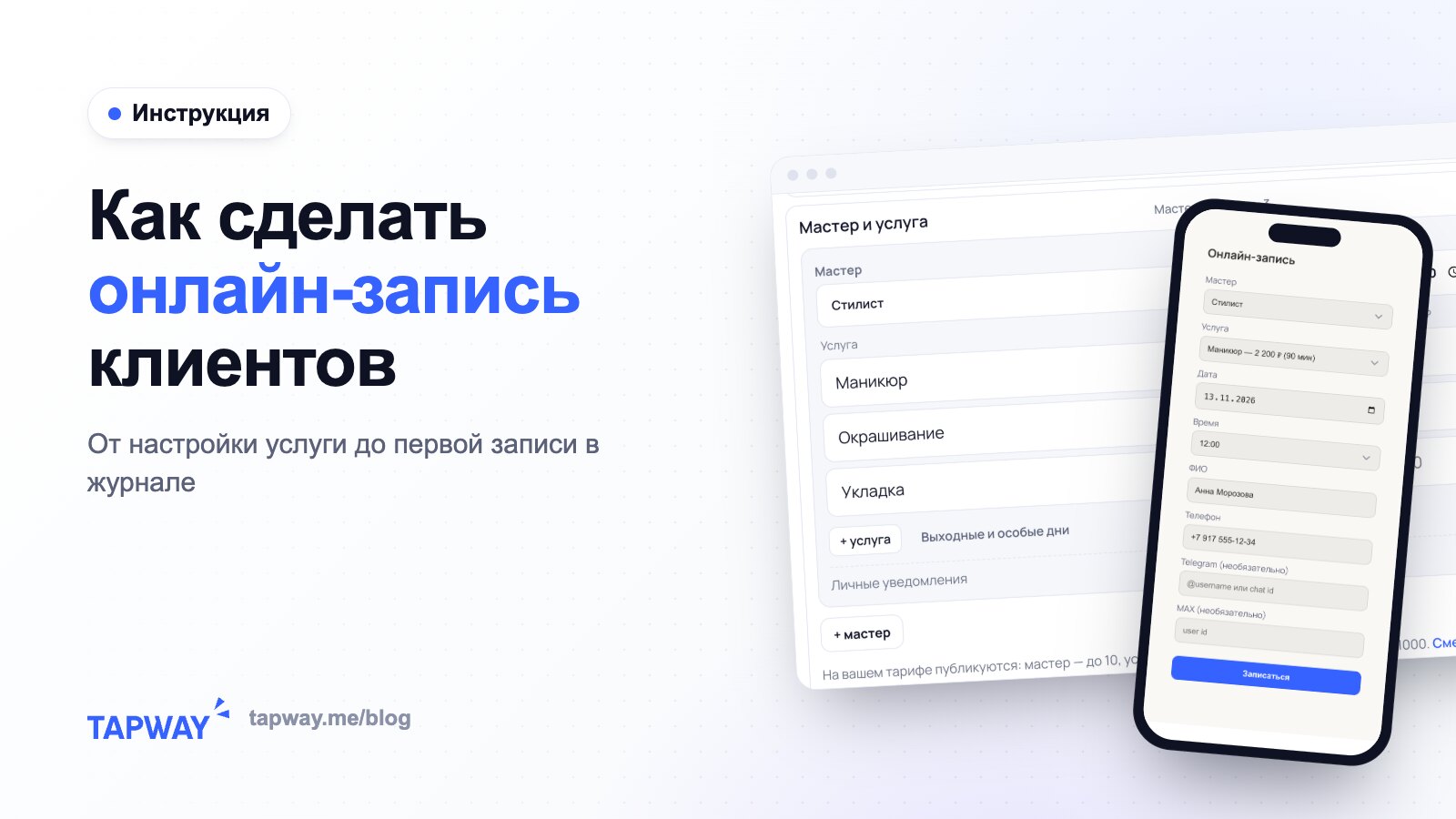
Чтобы клиент мог записаться сам, ему нужны три вещи: список услуг, свободное время и ссылка на страницу записи. Соберём такую страницу в ТапВее на примере салона. В конце сделаем пробную запись с телефона и найдём её в кабинете. Для первого запуска достаточно одного мастера и одной услуги.
1. Добавьте на страницу блок «Онлайн-запись»
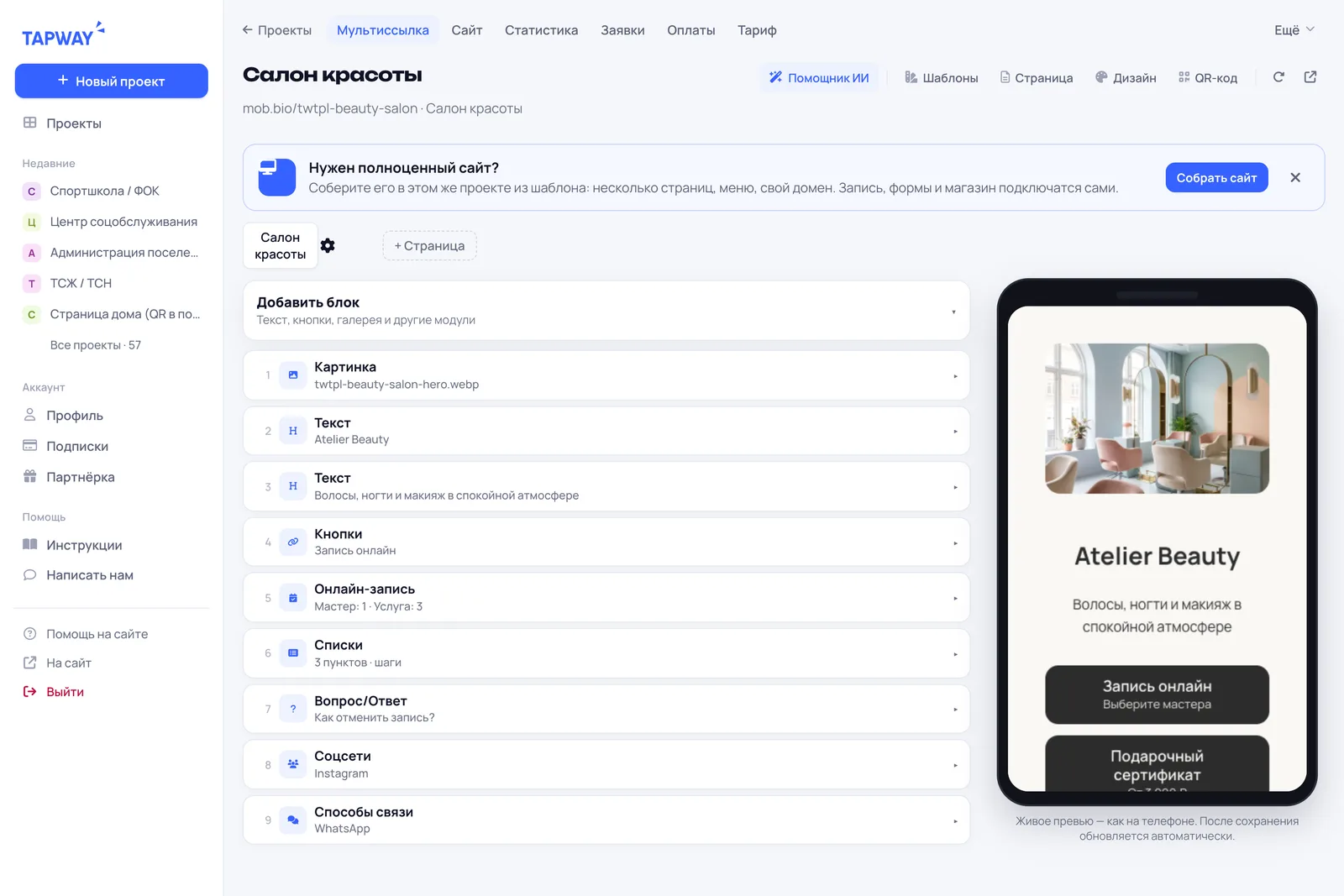
Откройте проект в кабинете ТапВея. Если страницы ещё нет, нажмите «Новый проект», выберите мультиссылку и начните с пустой страницы или шаблона для своей сферы. В редакторе нажмите «Добавить блок» и найдите «Онлайн-запись». Если блок уже есть в шаблоне, откройте его настройки.
Когда основная задача страницы — записать клиента, поставьте блок ближе к началу. Так посетитель со смартфона сразу увидит, где выбрать услугу.
2. Укажите мастера, цену и длительность услуги
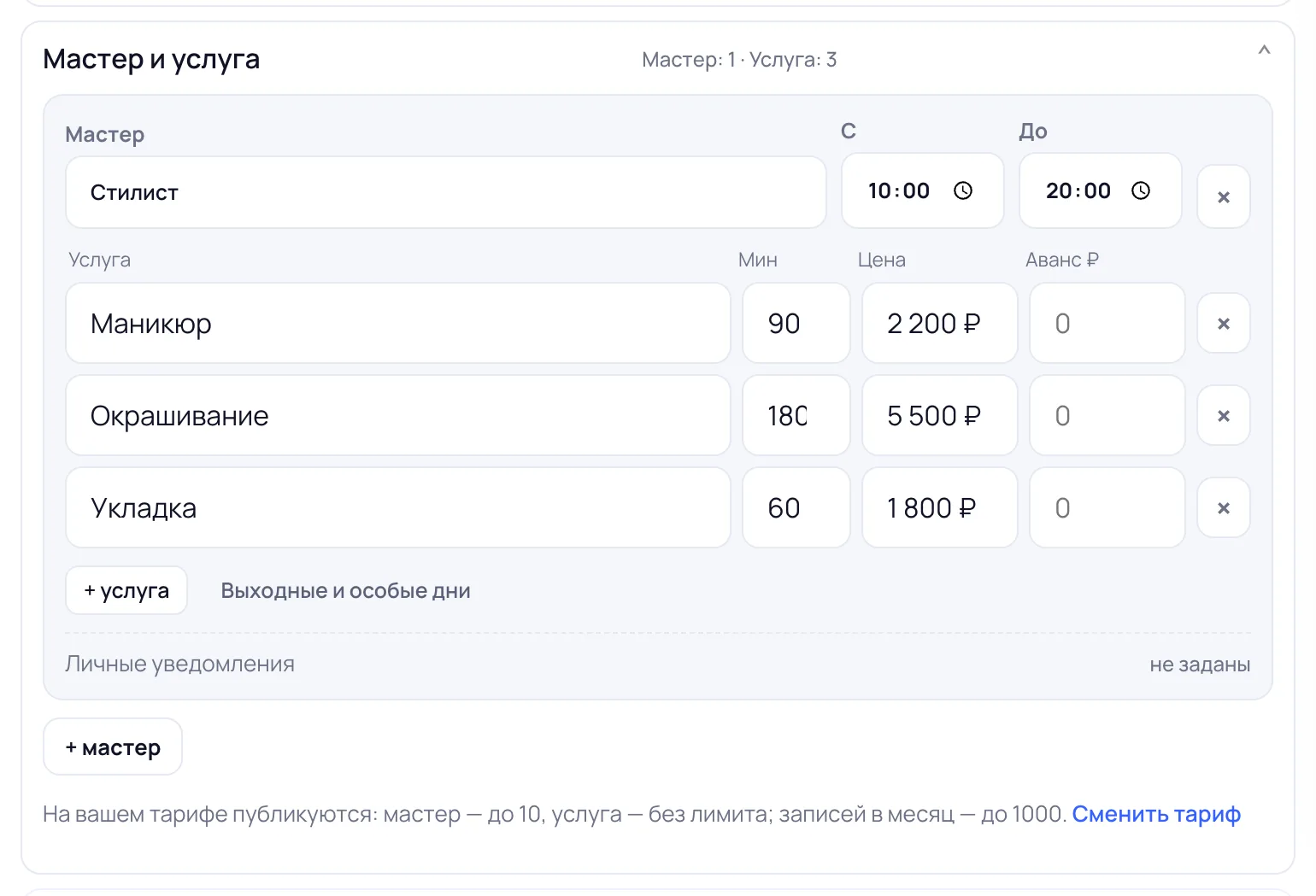
В настройках блока раскройте «Мастер и услуга». Впишите имя специалиста или понятное обозначение, например «Стилист». Добавьте услугу «Маникюр», укажите 90 минут и 2 200 ₽. Для пробного запуска без предоплаты оставьте аванс равным нулю. Если работаете один, одного специалиста достаточно.
Указывайте время, которое действительно нужно выделить клиенту. Если услуга длится полтора часа, запись на 12:00 займёт время до 13:30. Другой клиент не должен увидеть пересекающееся время у того же мастера.
3. Откройте часы, в которые принимаете клиентов
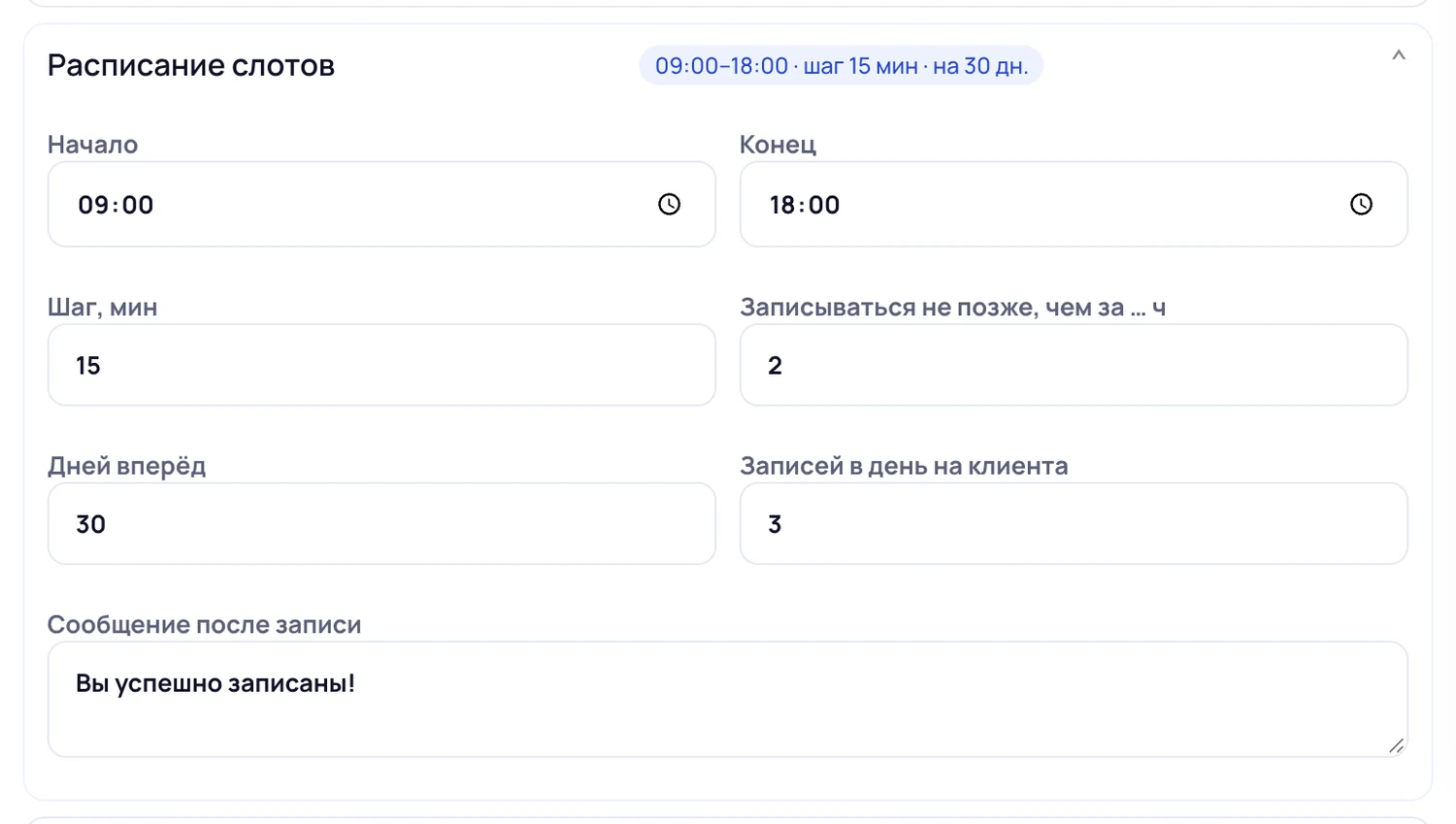
У мастера задайте начало и конец рабочего дня, а в разделе «Выходные и особые дни» укажите, когда его нет. Затем проверьте «Расписание слотов». Здесь задаются шаг для времени начала записи, на сколько дней вперёд видны свободные окна и за сколько часов до визита закрывается запись.
Например, при шаге 15 минут клиент может выбрать начало в 12:00 или 12:15, если на всю услугу хватает свободного времени. Для первой проверки откройте завтрашний рабочий день. Тогда правило «не позже чем за два часа» не помешает тесту.
4. Откройте ссылку как клиент и запишитесь
Сохраните изменения и откройте публичный адрес страницы с телефона. Выберите специалиста, услугу, дату и время. Укажите своё имя и телефон, нажмите «Записаться» и дождитесь подтверждения на странице. Для проверки используйте свои контактные данные и выделенное для теста время.
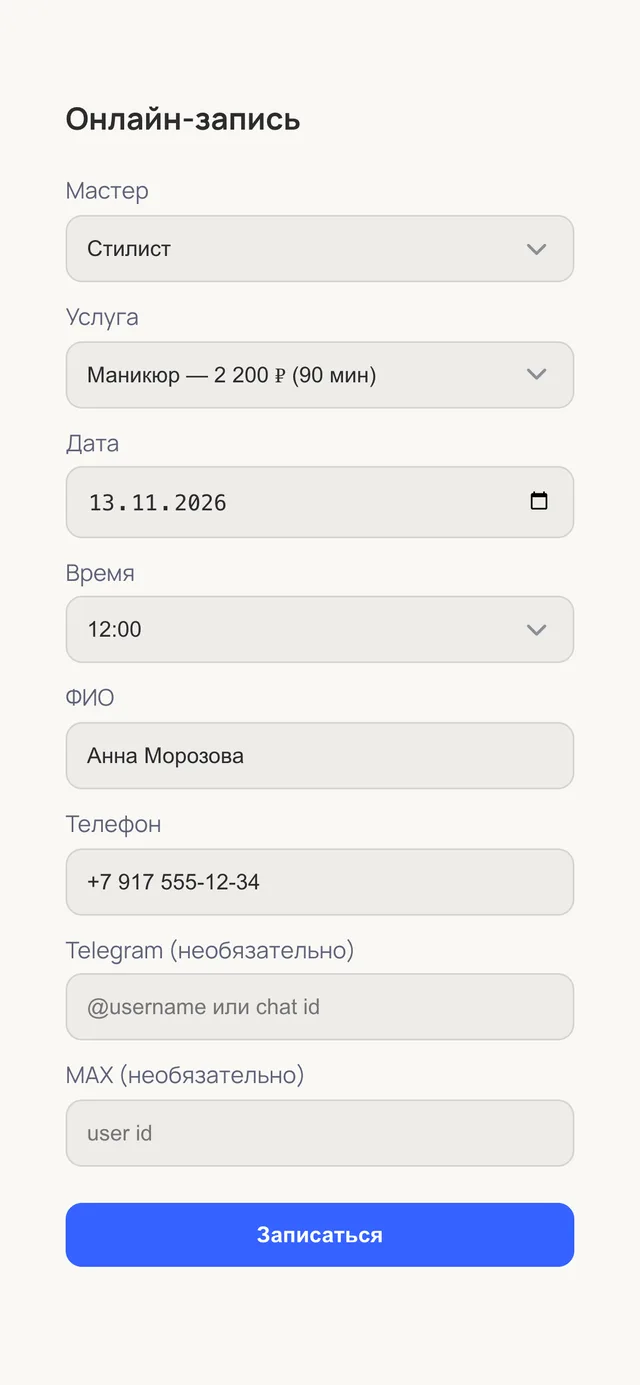
Если список времени пуст, проверьте три вещи: работает ли выбранный мастер в этот день, осталось ли достаточно времени до конца смены и не закрылась ли запись из-за ограничения по времени до визита. Особенно легко пропустить последнее условие, когда проверяете запись на сегодня.
5. Найдите первую запись в журнале
Вернитесь в кабинет, откройте раздел «Заявки». В фильтре типа выберите «Онлайн-запись». Найдите строку по имени или телефону. Сверьте услугу, мастера, дату, время и статус. Если записи не видно, проверьте выбранный проект и период в журнале.
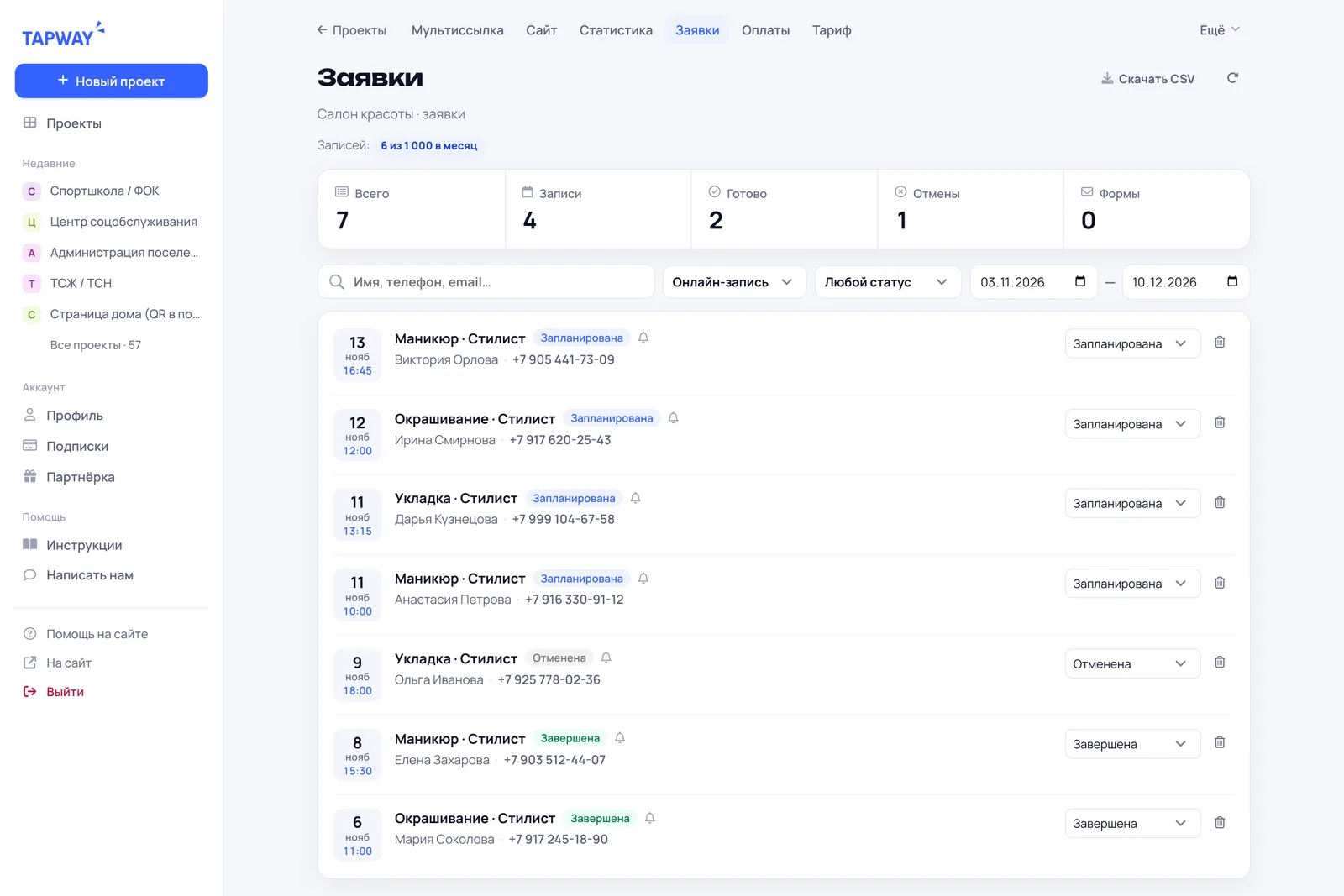
Откройте ту же дату ещё раз со стороны клиента. При индивидуальном приёме занятое время у этого мастера больше не должно предлагаться. Когда закончите проверку, отмените тестовую запись в журнале, чтобы освободить окно для клиентов.
Как открыть запись настоящим клиентам
Скопируйте публичную ссылку на страницу и разместите там, где клиент выбирает время: в описании сообщества, закреплённом сообщении или на стойке администратора рядом с QR-кодом. Подписи «Выбрать время и записаться» достаточно. Как разместить ссылку в соцсетях и мессенджерах.
Если ведёте занятия, где на одно время могут записаться несколько человек, задайте число мест для группы. Инструкция для групповых занятий. Для приёма клиентов из сообщества есть отдельная инструкция по записи через ВКонтакте.