
Как настроить блок Карусель картинок
Блок «Карусель» показывает несколько картинок в одном месте: слайды сменяются сами, а посетитель листает их стрелками или точками под слайдами. Подходит для портфолио, примеров работ, фото интерьера, товара в разных цветах.
Как добавить
- Откройте проект, вкладку «Редактор».
- В панели «Добавить блок» выберите группу «Медиа» → «Карусель». Если на странице уже есть блоки, панель свёрнута — нажмите на её заголовок.
- Блок появится в конце страницы и откроется на вкладке «Содержимое». Изменения сохраняются автоматически.
Настройки
Содержимое
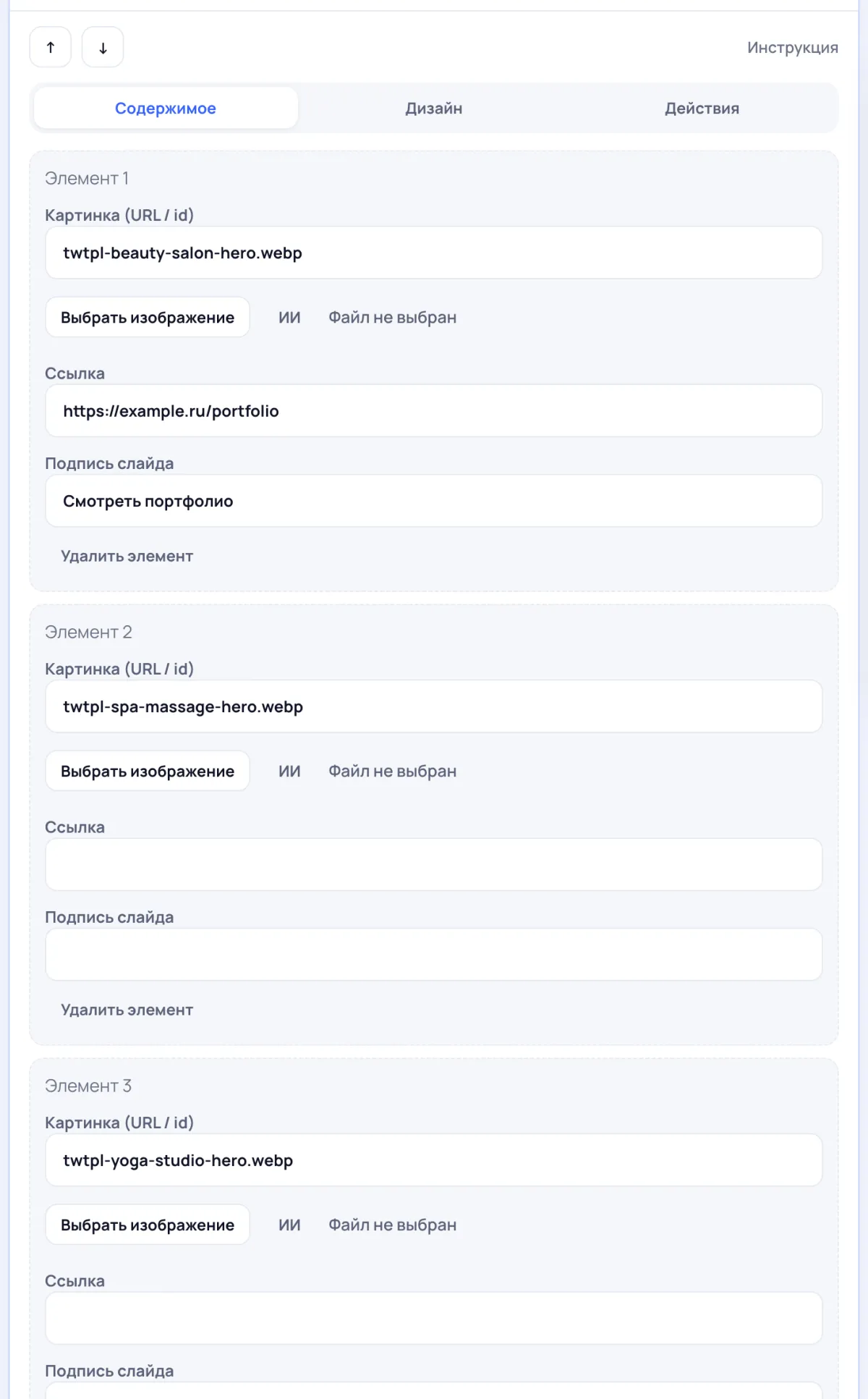
Каждый слайд — отдельный элемент. Новый слайд добавляет «+ элемент», лишний убирает «Удалить элемент». Поля слайда:
- Выбрать изображение — загрузить файл: PNG, JPEG, WebP, GIF, AVIF, BMP или ICO до 8 МБ. Кнопка ИИ создаст картинку по описанию.
- Картинка (URL / id) — адрес загруженного файла; сюда же можно вставить прямую ссылку на изображение.
- Подпись слайда — текст на тёмной полосе внизу слайда. Он же служит описанием картинки для поисковиков.
- Ссылка — превращает подпись в ссылку. Без подписи ссылка не показывается, поэтому заполняйте оба поля.
Слайды идут в порядке элементов. Чтобы поменять картинку, не трогая порядок, загрузите новый файл в тот же элемент.
Дизайн
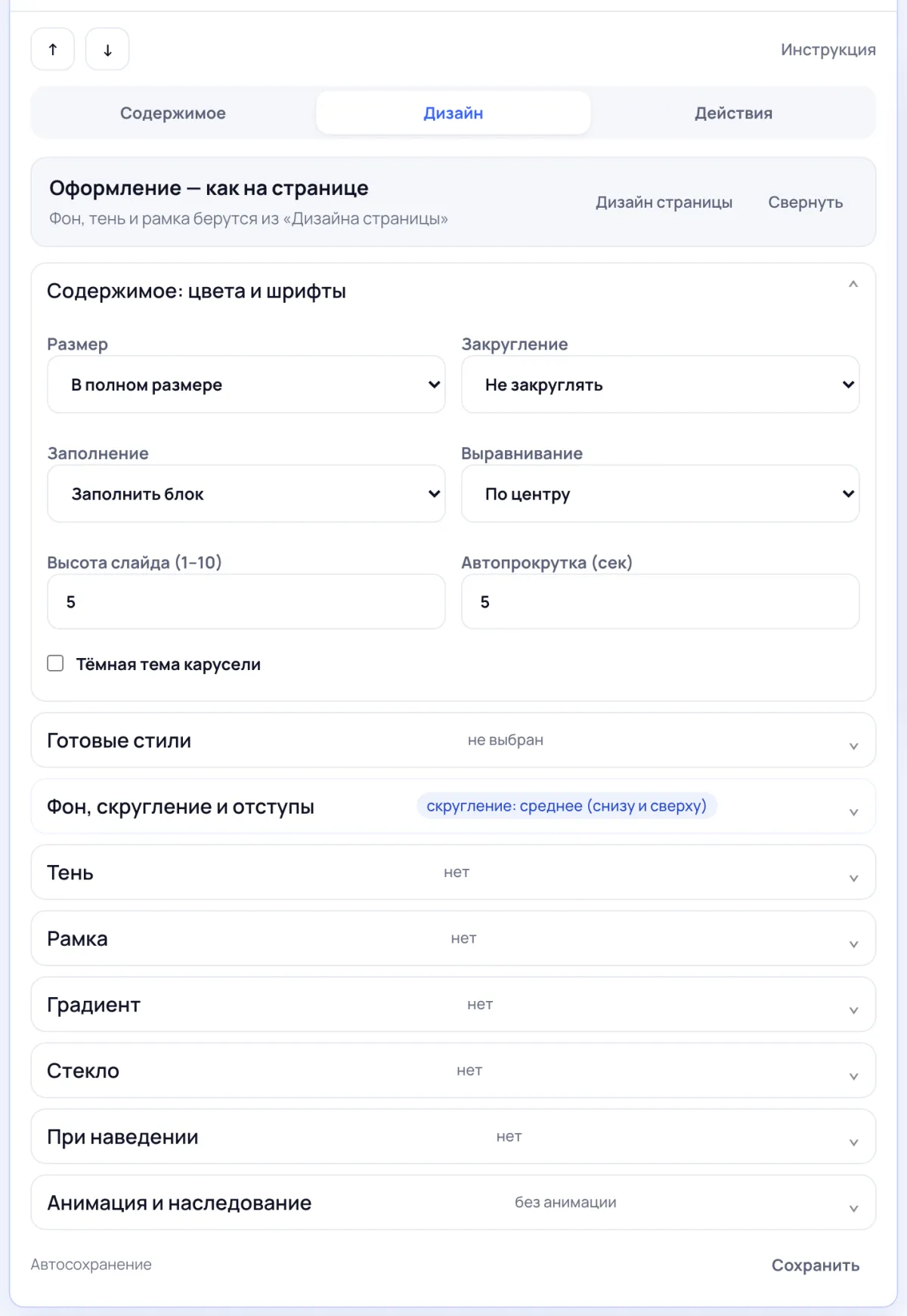
Нажмите «Настроить этот блок» и откройте раздел «Содержимое: цвета и шрифты». Для карусели в нём важны три поля:
- Высота слайда (1–10) — чем больше число, тем выше слайд; значения от 1 до 3 дают одну и ту же, минимальную высоту.
- Автопрокрутка (сек) — через сколько секунд сменится слайд, от 2 до 30. Слайды листаются сами, только пока карусель видна на экране.
- Тёмная тема карусели — заливает фон слайда тёмным. Без неё поля вокруг картинки прозрачные, и через них виден фон страницы.
Поля «Размер», «Закругление», «Заполнение» и «Выравнивание» в этом разделе на слайды не влияют: картинка в карусели всегда вписывается целиком, без обрезки. Ниже — общие разделы оформления блока: «Готовые стили», «Фон, скругление и отступы», «Тень», «Рамка» и другие.
Действия
«Скрыть блок» убирает карусель со страницы, ничего не удаляя, — вернуть можно кнопкой «Активировать блок». «Дублировать блок» ставит копию в конец страницы, «Удалить навсегда» удаляет блок после подтверждения.
Советы
- Готовьте картинки одинаковых пропорций, например все горизонтальные: высота у слайдов общая, и у фото других пропорций появятся поля по бокам или сверху и снизу.
- Стрелки и точки появляются, когда слайдов два и больше.
- Одну картинку удобнее поставить блоком «Картинка» — там больше настроек размера и формы.
- Картинок от ИИ в месяц: 3 на бесплатном тарифе, 10 на «Базовом», 20 на «Про», 200 на «Бизнесе».
- На бесплатном тарифе посетителям видны первые 5 блоков страницы, на «Базовом», «Про» и «Бизнесе» лимита нет.