
Как настроить блок Музыка
Блок «Музыка» — кнопки со ссылками на ваши треки, альбомы или страницу артиста на стриминговых площадках. Слушатель выбирает привычный сервис и сразу попадает к музыке. Блок пригодится музыкантам, диджеям, лейблам и авторам подкастов.
Как добавить
- Откройте проект, вкладку «Редактор».
- В панели «Добавить блок» выберите группу «Кнопки и ссылки» → «Музыка». Если на странице уже есть блоки, панель свёрнута — нажмите на её заголовок.
- Блок появится в конце страницы и откроется на вкладке «Содержимое». Изменения сохраняются автоматически.
Настройки
Содержимое
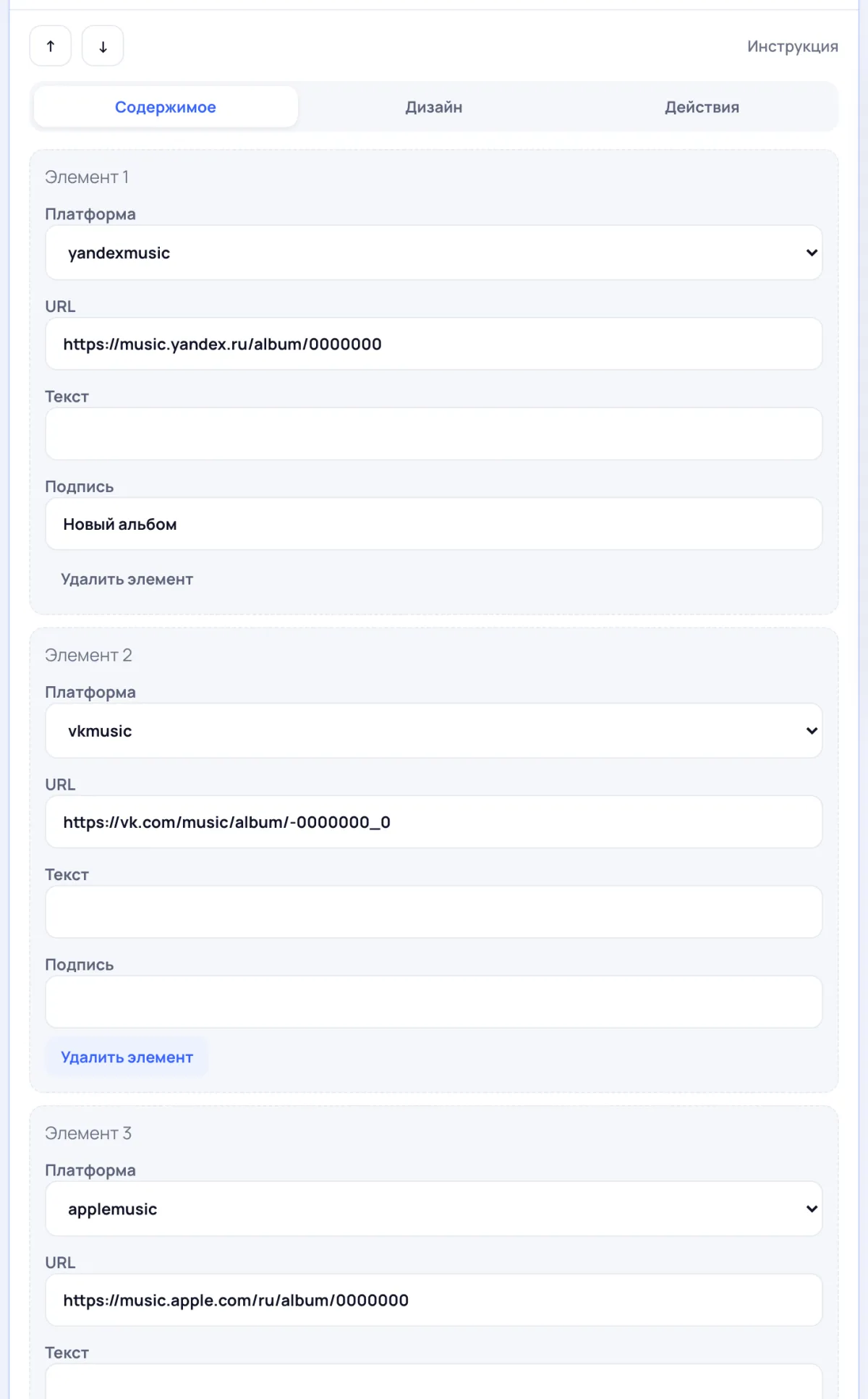
Каждая площадка — отдельный элемент блока:
- Платформа —
applemusic(Apple Music),spotify(Spotify),yandexmusic(Яндекс Музыка),youtube(YouTube Music),vkmusic(VK Музыка),soundcloud(SoundCloud) илиother— любой другой сервис. - URL — ссылка на трек, альбом, плейлист или профиль артиста. Проще всего скопировать её кнопкой «Поделиться» в приложении площадки.
- Текст — надпись на кнопке. Если поле пустое, на кнопке будет название платформы, а у
other— «Слушать». - Подпись — вторая строка мелким шрифтом, например «Новый альбом» или «Подкаст по средам».
Ещё одну площадку добавляет кнопка «+ элемент», лишнюю убирает «Удалить элемент». Кнопки на странице идут в том же порядке, что и элементы.
Дизайн
По умолчанию кнопки выглядят как остальные блоки страницы. Для своего вида нажмите «Настроить этот блок» и откройте «Содержимое: цвета и шрифты»:
- Размер кнопки — «Маленькая», «Обычная (средняя)», «Большая» или «Очень большая»; Ширина — от 5% до 100%.
- Фон кнопки, Цвет текста, Цвет подписи, Скругление (px), Толщина рамки и Цвет рамки.
- Выравнивание блока и Выравнивание текста — слева, по центру или справа.
- «Типографика» — размер и шрифт текста и подписи; «Hover» — цвета фона, текста и подписи при наведении.
- «Переход» → Открывать ссылку — «В новом окне» или «В этом же окне».
- «Иконка сети / бренда» — Показывать иконку и Размер иконки.
Ниже — общие разделы оформления: «Готовые стили», «Фон, скругление и отступы», «Тень», «Рамка», «При наведении» и «Анимация и наследование».
Действия
«Скрыть блок» убирает кнопки со страницы, ничего не удаляя, — вернуть можно кнопкой «Активировать блок». «Дублировать блок» ставит копию в конец страницы, «Удалить навсегда» удаляет блок после подтверждения.
Советы
- Для нового релиза сделайте отдельный блок «Музыка» со ссылками именно на него и поднимите блок стрелкой ↑ в начало страницы.
- Чтобы все кнопки страницы были в одном стиле, примените готовый стиль в «Дизайне страницы» (кнопка «Дизайн» вверху редактора): он обновит фон, шрифт и цвета кнопок.
- Клип добавьте блоком «Видео», афишу концерта — блоком «Картинка» со ссылкой на билеты.
- На бесплатном тарифе посетителям видны первые 5 блоков страницы, на «Базовом», «Про» и «Бизнесе» лимита нет — держите музыку повыше.