
Как настроить блок Кнопки
Блок «Кнопки» — основной способ отправить посетителя дальше: на сайт, в каталог, на дополнительную страницу мультиссылки, в квиз или на оплату. В одном блоке может быть несколько кнопок, у каждой своё действие.
Как добавить
- Откройте проект, вкладку «Редактор».
- В панели «Добавить блок» выберите группу «Кнопки и ссылки» → «Кнопки». Если на странице уже есть блоки, панель свёрнута — нажмите на её заголовок.
- Блок с кнопкой «Кнопка» появится в конце страницы и откроется на вкладке «Содержимое». Изменения сохраняются автоматически.
Настройки
Содержимое
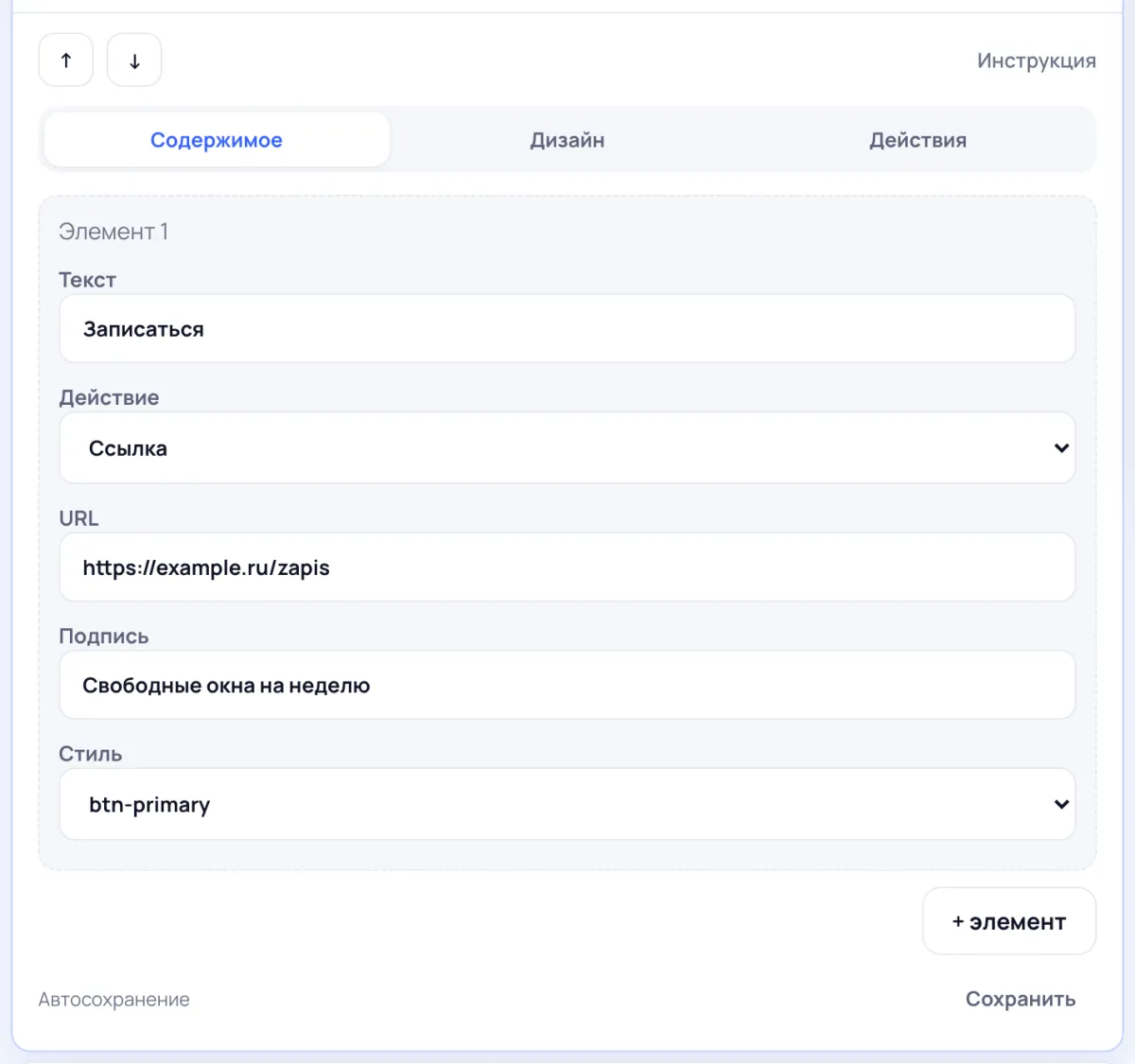
Каждая кнопка — отдельный элемент. Ещё одну добавляет «+ элемент», лишнюю убирает «Удалить элемент».
- Текст — надпись на кнопке.
- Действие — что произойдёт по нажатию:
- «Ссылка» — откроется адрес из поля URL: сайт, каталог или полный адрес дополнительной страницы вашей мультиссылки;
- «Открыть опрос» — в поле «Какой опрос или квиз открывать» выберите опрос из раздела проекта «Опросы»;
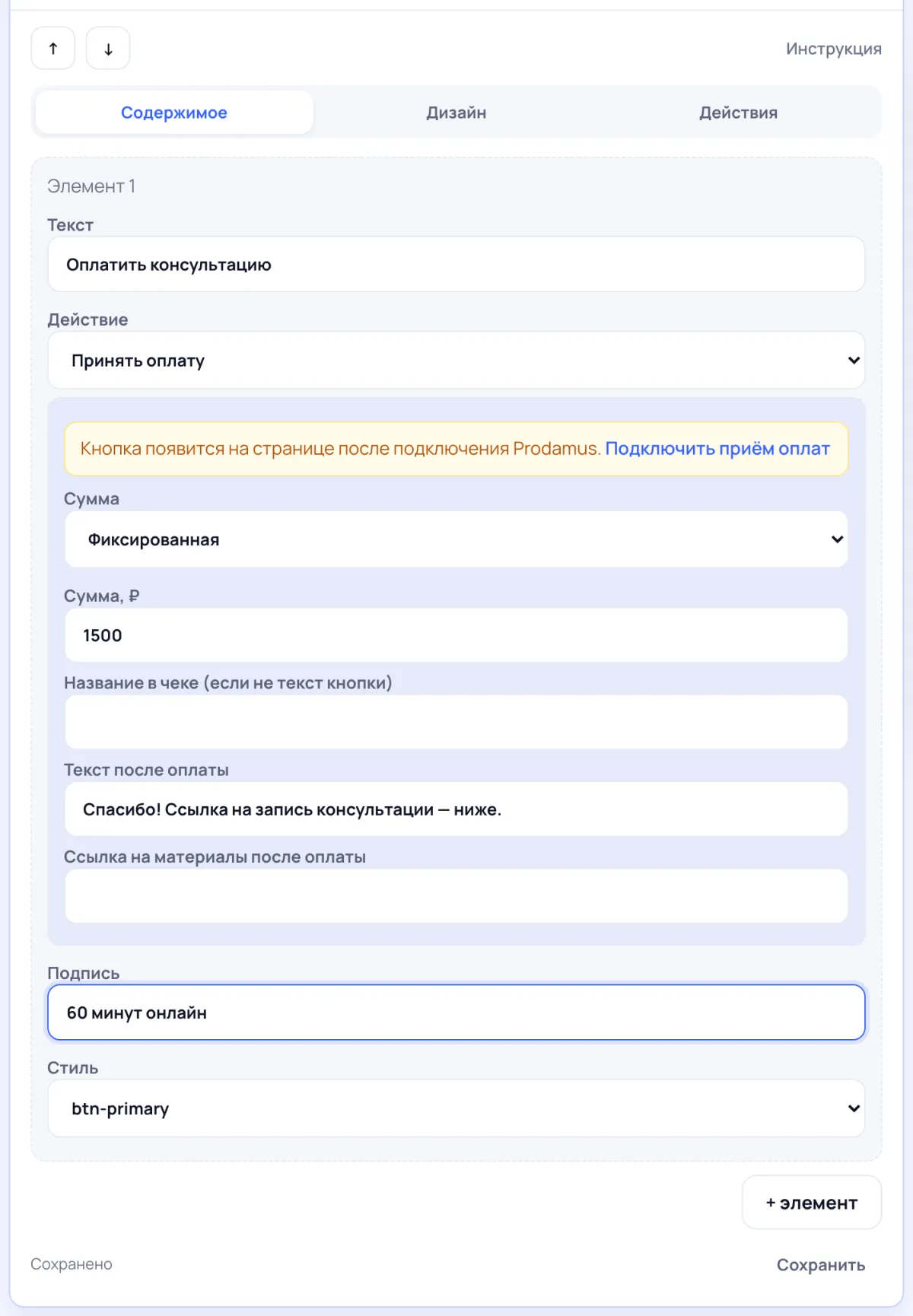
- «Принять оплату» — кнопка оплаты через Prodamus, о ней ниже.
- Подпись — вторая строка мелким шрифтом под текстом.
- Стиль — цвет из набора:
btn-dark— тёмная,btn-primary— синяя,btn-success— зелёная,btn-danger— красная,btn-warning— жёлтая,btn-info— фиолетовая,btn-light— светлая. Стиль действует, пока у блока не задан «Фон кнопки» на вкладке «Дизайн». Новый блок часто сразу получает цвет кнопок от стиля страницы или соседних блоков — тогда меняйте цвет в «Дизайне».
Кнопка оплаты
Сначала подключите Prodamus в разделе проекта «Оплаты» — до этого в редакторе видна подсказка «Кнопка появится на странице после подключения Prodamus». Затем выберите действие «Принять оплату» и заполните поля:
- Сумма — «Фиксированная» (укажите «Сумма, ₽») или «Покупатель вводит сам (донат)» (при желании задайте «Минимум, ₽ (необязательно)»);
- Название в чеке (если не текст кнопки);
- Текст после оплаты и Ссылка на материалы после оплаты — их покупатель увидит на странице «Оплата принята». Ссылка должна начинаться с http:// или https://.
Если «Подпись» пустая, под текстом кнопки с фиксированной суммой покажется сумма. TapWay комиссию с оплат не берёт. Подробнее — на странице «Приём оплат».
Дизайн
Нажмите «Настроить этот блок» и откройте «Содержимое: цвета и шрифты». Здесь «Размер кнопки» (от «Маленькая» до «Очень большая»), «Ширина» (5–100%), «Фон кнопки», «Цвет текста», «Цвет подписи», «Скругление (px)», рамка, выравнивание блока и текста, шрифты в «Типографике», цвета при наведении в «Hover» и «Открывать ссылку» — в новом или в этом же окне.
В группе «Иконка» отметьте «Показывать иконку» и выберите значок из готовых или впишите «Класс иконки (Font Awesome)», например fas fa-arrow-right. Рядом — «Цвет иконки» и «Размер иконки».
Действия
«Скрыть блок» убирает кнопки со страницы, ничего не удаляя, — вернуть можно кнопкой «Активировать блок». «Дублировать блок» ставит копию в конец страницы, «Удалить навсегда» удаляет блок после подтверждения.
Лимиты тарифа
- Кнопок на странице: на бесплатном тарифе посетителям видны первые 5, на «Базовом», «Про» и «Бизнесе» — без лимита.
- Кнопок «Оплатить» на странице: 1 на бесплатном тарифе, 3 на «Базовом», без лимита на «Про» и «Бизнесе».
Советы
- Главную кнопку ставьте первой, а текст пишите действием: «Записаться», «Смотреть каталог».
- Проверить оплату без реальных денег можно в тестовом режиме в разделе «Оплаты».
- Если редактор пишет «Эта ссылка не разрешена. Укажите другой адрес.», вставьте прямой адрес сайта, без сокращателей ссылок.
- Цены с оплатой в одной строке удобнее вести в блоке «Прайс».