
Как настроить блок Маркетплейсы
Блок «Маркетплейсы» — кнопки со ссылками на ваш магазин или товары на маркетплейсах. У каждой кнопки значок площадки, поэтому покупатель сразу видит, куда перейдёт. Блок пригодится селлерам, которые приводят покупателей из соцсетей, мессенджеров и рекламы.
Как добавить
- Откройте проект, вкладку «Редактор».
- В панели «Добавить блок» выберите группу «Кнопки и ссылки» → «Маркетплейсы». Если на странице уже есть блоки, панель свёрнута — нажмите на её заголовок.
- Блок появится в конце страницы и откроется на вкладке «Содержимое». Всё сохраняется автоматически, превью справа обновляется сразу.
Настройки
Содержимое
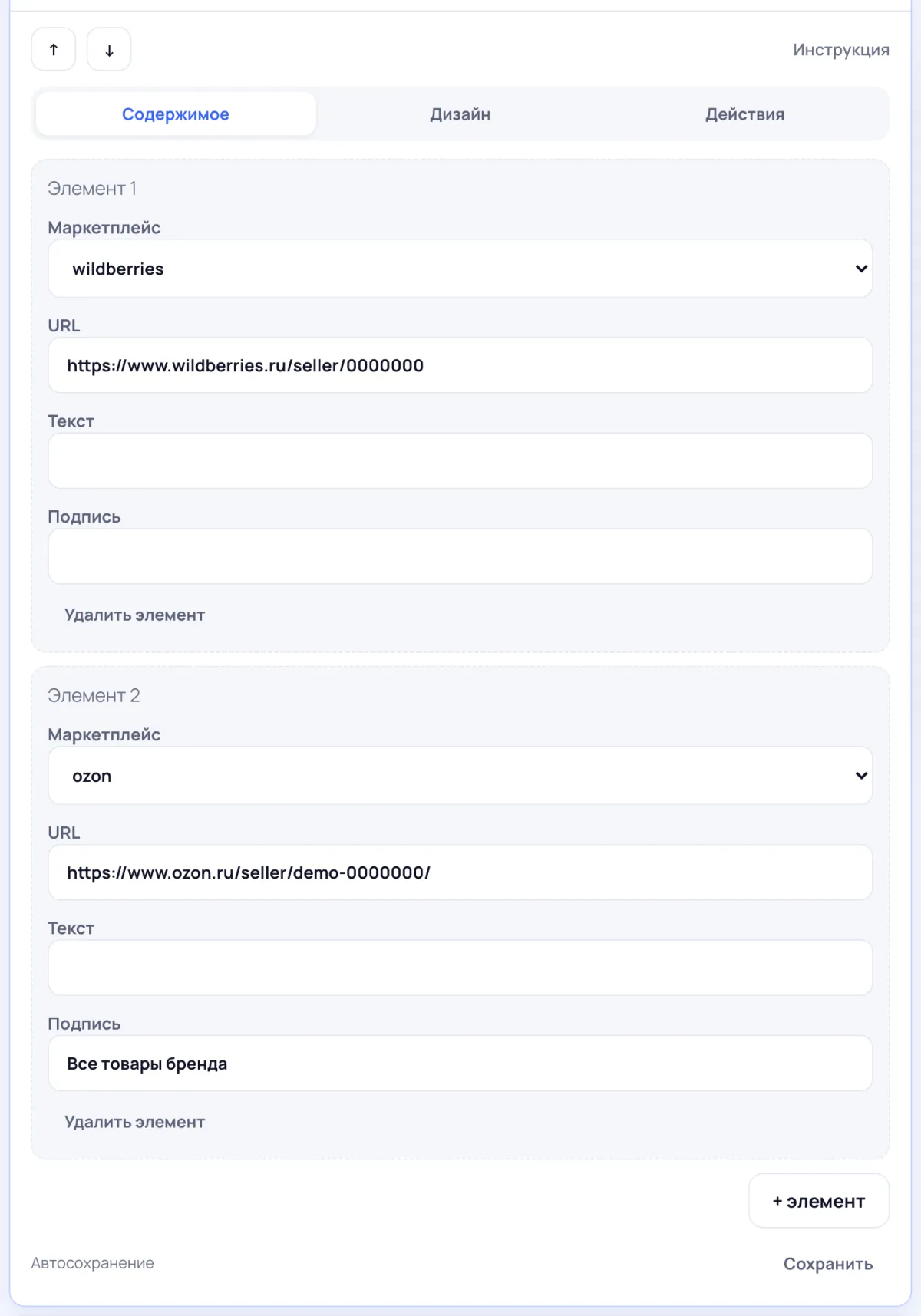
Каждая кнопка — отдельный элемент блока с четырьмя полями:
- Маркетплейс — площадка из списка:
wildberries,ozon,yandexилиyandexmarket(оба — Яндекс Маркет),kazanexpress,avito,amazon,aliexpress. Для любого другого магазина выберитеother. - URL — ссылка на магазин, бренд или конкретный товар. Скопируйте её из адресной строки браузера или через «Поделиться» в приложении маркетплейса.
- Текст — надпись на кнопке. Если оставить поле пустым, на кнопке будет название площадки: «Wildberries», «Ozon», «Яндекс Маркет», «Казаньэкспресс», «Avito», «Amazon», «AliExpress», а для
other— «Магазин». - Подпись — строка мелким шрифтом под текстом, например «Все товары бренда».
Следующую площадку добавьте кнопкой «+ элемент», лишнюю уберите кнопкой «Удалить элемент». Кнопки на странице идут в том же порядке, что и элементы.
Дизайн
Сначала блок оформлен «как на странице». Чтобы изменить только его, нажмите «Настроить этот блок» и откройте раздел «Содержимое: цвета и шрифты»:
- Размер кнопки — «Маленькая», «Обычная (средняя)», «Большая» или «Очень большая»; Ширина — от 5% до 100%.
- Фон кнопки, Цвет текста, Цвет подписи, Скругление (px), Толщина рамки и Цвет рамки.
- Выравнивание блока и Выравнивание текста — слева, по центру или справа.
- «Типографика» — размер и шрифт текста и подписи; «Hover» — цвета фона, текста и подписи при наведении.
- «Переход» → Открывать ссылку — «В новом окне» или «В этом же окне».
- «Иконка сети / бренда» — Показывать иконку и Размер иконки.
Под этим разделом — общие настройки оформления блока: «Готовые стили», «Фон, скругление и отступы», «Тень», «Рамка», «При наведении» и другие.
Действия
«Скрыть блок» убирает кнопки со страницы, ничего не удаляя, — вернуть можно кнопкой «Активировать блок». «Дублировать блок» ставит копию в конец страницы, «Удалить навсегда» удаляет блок после подтверждения.
Советы
- Первой ставьте площадку, где у вас больше всего заказов: верхнюю кнопку замечают первой.
- Ведите на страницу продавца или бренда, а хиты вынесите отдельными элементами с подписью.
- Если цвет текста почти сливается с фоном кнопки, на странице он сам заменится на читаемый — чёрный или белый.
- Идеи для продавцов собраны на странице «Мультиссылка для селлера».
- Нужен свой каталог с заказом прямо со страницы — заведите товары в разделе проекта «Магазин» и поставьте блок «Магазин». Товаров: 10 на бесплатном тарифе, 50 на «Базовом», 300 на «Про», без лимита на «Бизнесе»; импортов с Ozon/Wildberries в месяц — 1, 3, 10 и без лимита.